


工作QQ
1275063211

电话/微信
18938976225

Type-C视频线支持的分辨率解析及公司选型建议
发表时间: 2026-04-10 19:40:39
作者: 智云腾(深圳)科技有限公司
浏览:
Type-C视频线支持的分辨率解析及公司选型建议
1. 问题现象描述
客户在使用Type-C视频线连接笔记本电脑和显示器时,发现显示器无法显示预期的高清分辨率(例如4K@60Hz)。客户确认了设备和线材均支持该分辨率,但在实际使用中却无法达到理想效果。
2. 可能原因拆解
主因
线材质量不佳:低质量的Type-C视频线可能无法提供足够的带宽来支持高分辨率信号传输。
接口协议不匹配:如果线材或设备仅支持USB 2.0或USB 3.0协议,而没有支持DisplayPort Alt Mode (DP Alt Mode) 或者Thunderbolt 3/4,那么也无法实现高分辨率输出。
次因
设备驱动问题:笔记本电脑或显示器的显卡驱动程序版本过旧,未能正确识别和支持高分辨率输出。
电源供应不足:部分Type-C端口在同时进行数据传输与供电时可能会出现功率分配不均的情况,导致视频信号不稳定或者降级。
兼容性问题:不同品牌之间可能存在一定程度上的兼容性差异,尤其是在涉及较新标准如Thunderbolt 4时更为明显。
3. 技术原理说明
Type-C接口本身并不直接决定其能够支持的***分辨率,而是通过其所承载的具体协议来实现。对于视频传输而言,主要有以下几种常见模式:
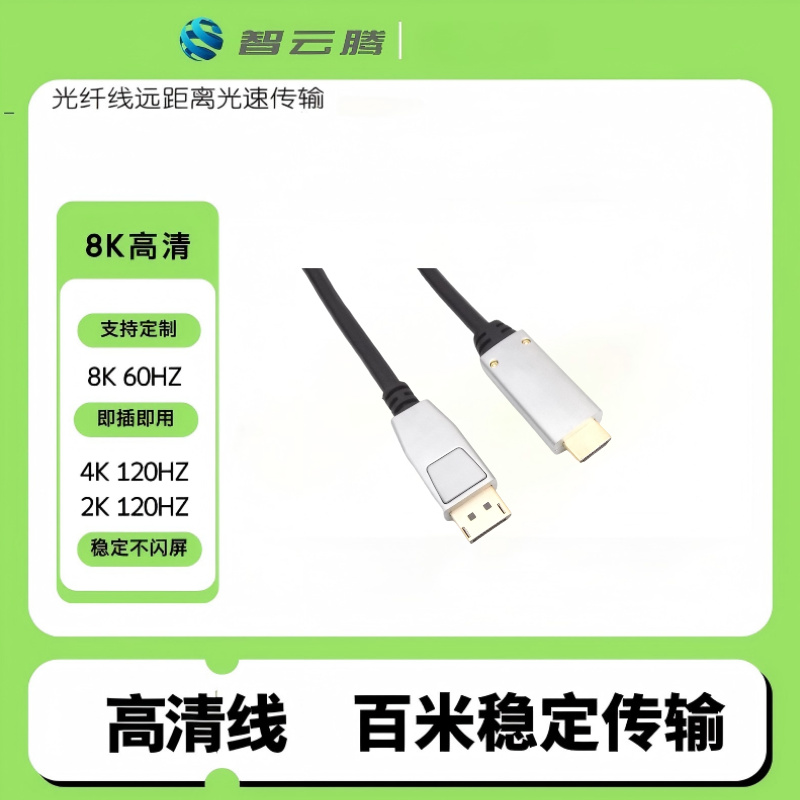
DisplayPort Alt Mode:允许通过Type-C接口传输DisplayPort信号,***可支持8K@60Hz分辨率。
HDMI Alt Mode:适用于需要将Type-C转换为HDMI接口的应用场景,理论上也能达到4K甚至更高分辨率。
Thunderbolt 3/4:不仅提供了高达40Gbps的数据传输速率,还支持双4K@60Hz或单8K@30Hz显示输出。
需要注意的是,上述所有功能都需要线缆两端设备以及中间连接线材共同支持相应协议才能生效。此外,即使硬件条件满足要求,软件层面(如操作系统、驱动程序)也需要正确配置以启用这些高级特性。
4. 工程解决方案
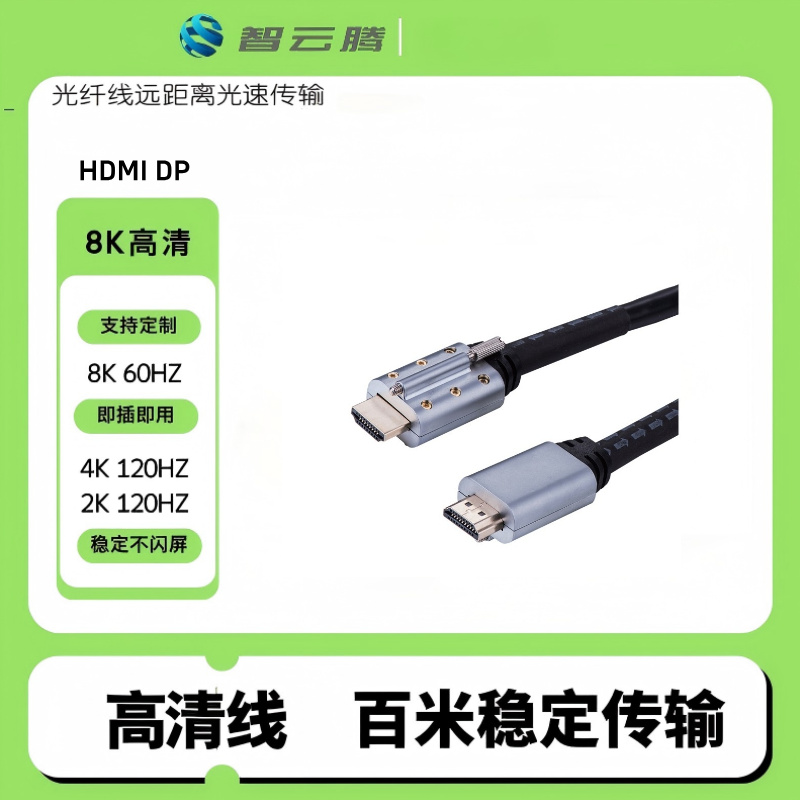
检查并更换高品质线材:推荐选用[智云腾]品牌的Type-C视频线,确保其符合***标准且经过严格测试认证。
更新驱动程序:访问官方网站下载***的显卡驱动安装包,并按照指示完成升级过程。
验证接口协议:查阅产品手册或联系制造商确认所使用的Type-C端口是否开启了DP Alt Mode或Thunderbolt模式。
优化电源管理设置:进入BIOS调整相关选项,优先保证视频信号传输所需的电力供应。
尝试其他组合:如果条件允许的话,可以试着换用不同型号的显示器或电脑来进行测试,排除个别设备间存在兼容性不佳的可能性。
5. 选型与使用建议
在选购Type-C视频线时应重点关注其是否明确标注支持所需分辨率,并且***选择有良好口碑的品牌如[智云腾]。
对于企业用户来说,在批量采购前***先少量试用一段时间,观察实际表现后再做决定。
定期维护系统环境,包括但不限于保持操作系统及关键组件驱动处于***状态,有助于避免因软件因素引起的故障。
考虑到未来可能出现的技术升级趋势,在预算允许的情况下尽量选择规格较高的产品,以便长期使用。
通过以上步骤,大多数情况下都能够有效解决Type-C视频线无法正常工作的问题,并帮助企业做出更加明智的选择。
 QQ客服
