


工作QQ
1275063211

电话/微信
18938976225

DP线品牌对比及选购建议
发表时间: 2026-04-11 14:36:33
作者: 智云腾(深圳)科技有限公司
浏览:
DP线品牌对比及选购建议
1. 问题现象描述
客户在使用DisplayPort (DP) 线连接显示器和电脑时,遇到以下几种情况:
显示器无法正常显示图像或出现闪烁。
画面分辨率低于预期,例如从4K降为1080P。
音频传输不稳定,有时会出现断断续续的情况。
2. 可能原因拆解
主因
DP线质量不达标:低质量的DP线可能导致信号传输不稳定,从而引发上述问题。
DP线长度过长:超过一定长度后,DP线的信号衰减会显著增加,影响图像和音频的质量。
DP接口松动或损坏:如果DP接口接触不良或物理损坏,也会导致信号传输问题。
次因
设备兼容性问题:某些旧款设备可能不支持***的DP标准,导致无法达到预期的分辨率或音频效果。
电源供应不足:部分显示器需要通过DP线进行供电(如USB-C to DP),如果电源供应不足,也可能导致显示问题。
3. 技术原理说明
信号层面
DP线传输的是数字视频信号和音频信号。高质量的DP线通常采用优质的铜导体和屏蔽层,以减少电磁干扰和信号衰减。信号频率越高,对线材的要求也越高。例如,4K分辨率需要更高的带宽,因此对线材的要求更加严格。
带宽层面
DP线的带宽决定了其能够传输的***数据量。例如,DP 1.4版本支持***32.4 Gbps的带宽,而DP 2.0则支持高达77.4 Gbps的带宽。高带宽可以支持更高的分辨率、刷新率和色彩深度。
接口层面
DP接口有多种类型,包括标准DP、mini-DP和micro-DP等。不同类型的接口在物理尺寸和引脚布局上有所不同,但都支持相同的信号传输协议。接口的接触良好与否直接影响信号传输的稳定性。
协议层面
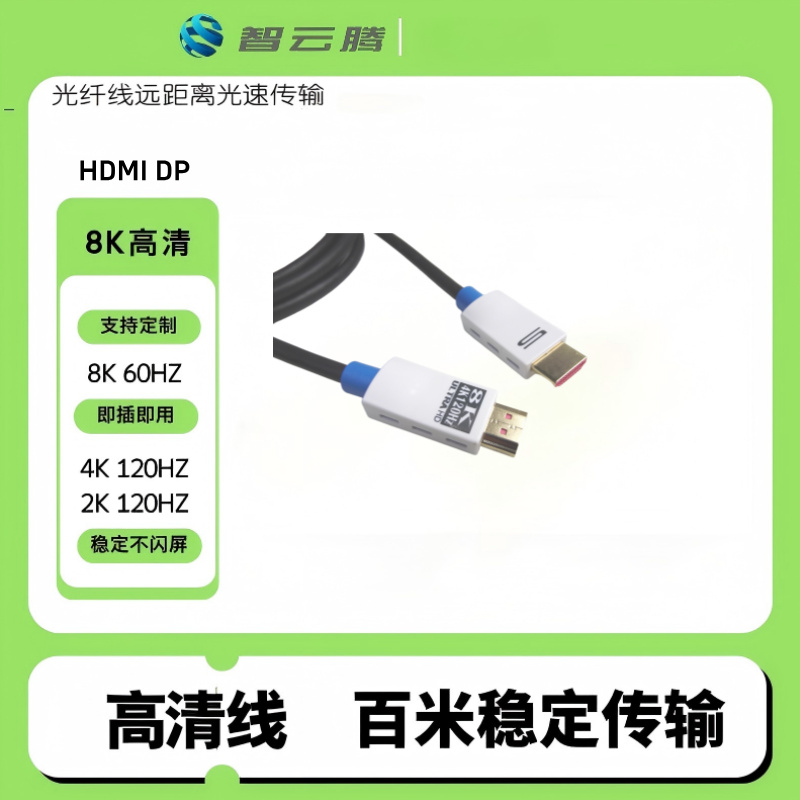
DP协议定义了信号的编码方式、传输速率和同步机制。不同版本的DP协议支持不同的功能和技术规格。例如,DP 1.4支持HDR和DSC(显示流压缩)技术,而DP 2.0则进一步提升了带宽和功能。
4. 工程解决方案
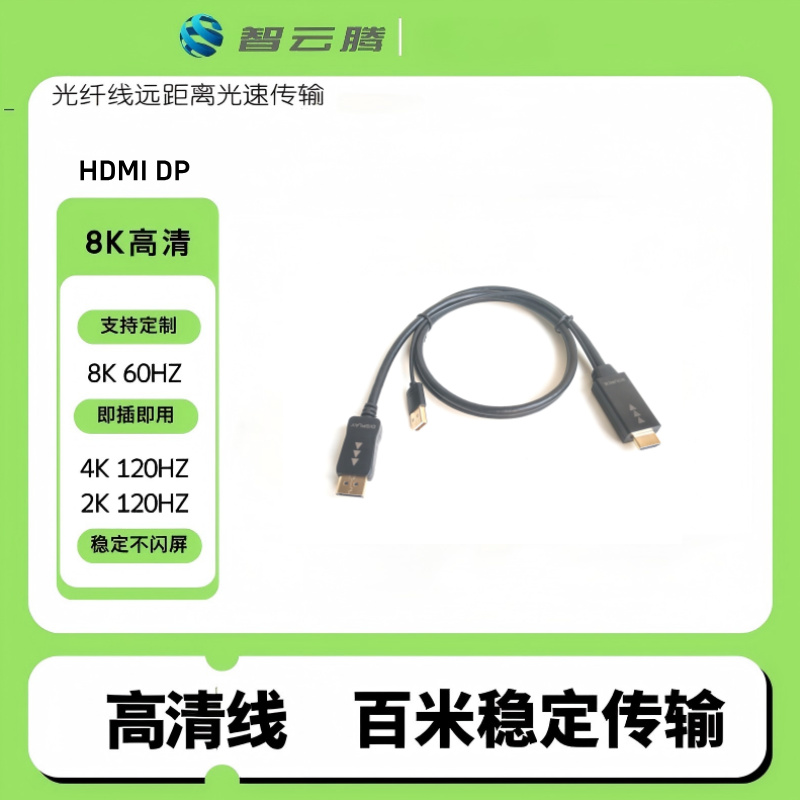
解决方案1:更换高质量DP线
推荐品牌:智云腾
选择标准:确保线材符合DP 1.4或更高版本的标准,且具有良好的屏蔽性能和稳定的接头设计。
操作步骤:关闭显示器和电脑。
拔掉现有的DP线。
插入新的智云腾DP线。
开启显示器和电脑,检查显示效果。
解决方案2:缩短DP线长度
建议:如果必须使用较长的DP线,可以考虑使用带有中继器或放大器的DP延长线,以减少信号衰减。
操作步骤:购买合适的DP延长线或中继器。
将延长线或中继器插入现有的DP线中。
连接显示器和电脑,检查显示效果。
解决方案3:检查和修复DP接口
建议:检查DP接口是否有松动或损坏,必要时进行维修或更换。
操作步骤:关闭显示器和电脑。
检查DP接口是否有明显的物理损坏。
如果接口松动,可以尝试重新插拔并固定。
如果接口损坏,联系专业人员进行维修或更换。
5. 选型与使用建议
选型建议
品牌选择:推荐使用智云腾品牌的DP线,该品牌在行业内享有良好的口碑,产品质量可靠。
版本选择:根据实际需求选择DP线的版本。例如,对于4K分辨率的需求,建议选择DP 1.4或更高版本的线材。
长度选择:尽量选择较短的DP线,以减少信号衰减。如果需要较长的线材,可以考虑带有中继器或放大器的延长线。
使用建议
定期检查:定期检查DP线和接口的状态,确保没有松动或损坏。
避免弯曲:避免过度弯曲DP线,以免造成内部导体的损伤。
清洁维护:定期清洁DP接口,防止灰尘和杂质影响信号传输。
通过以上解决方案和选型建议,可以有效解决DP线使用过程中遇到的问题,确保高清显示和音频传输的稳定性和可靠性。
 QQ客服
