


工作QQ
1275063211

电话/微信
18938976225

DP显示器无信号时高清数据线的排查方案
发表时间: 2026-05-02 17:02:59
作者: 智云腾(深圳)科技有限公司
浏览:
DP显示器无信号时高清数据线的排查方案
1. 问题现象描述
客户在使用DP(DisplayPort)接口的高清数据线连接显示器时,显示器显示“无信号”状态。具体表现为:
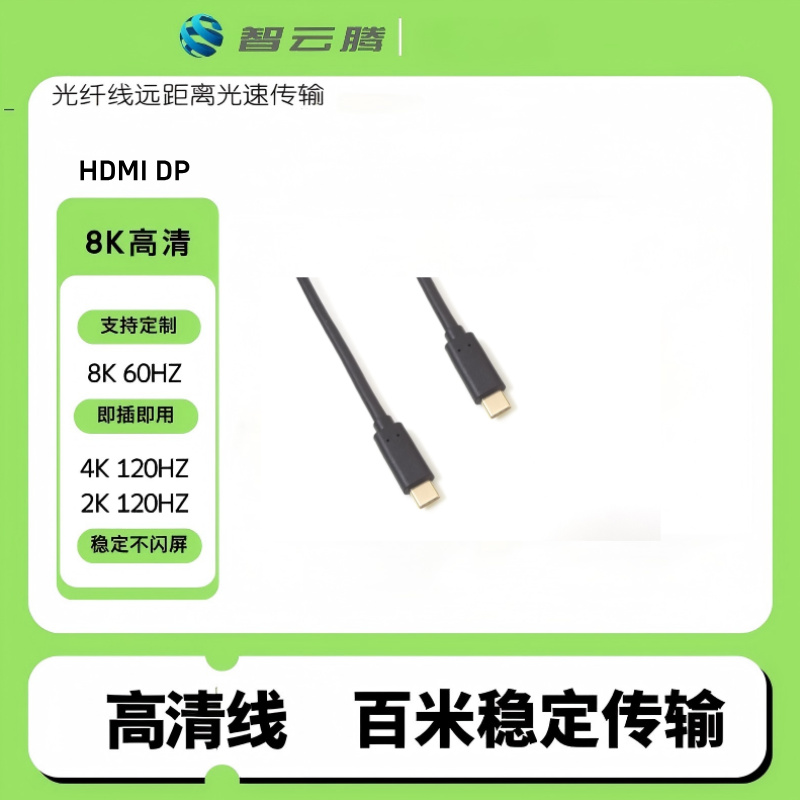
显示器屏幕完全黑屏或显示“无信号”提示。
电脑主机已开机并正常运行。
其他接口(如HDMI)连接正常。
2. 可能原因拆解
主因
数据线物理损坏:数据线内部的导线断裂或接口损坏,导致信号无法传输。
接口接触不良:电脑或显示器的DP接口松动或氧化,导致接触不良。
次因
驱动程序问题:电脑的显卡驱动未正确安装或版本不兼容。
信号源设置错误:显示器未正确选择信号源,或电脑未正确配置显示输出。
电源问题:显示器或电脑电源未正常供电。
3. 技术原理说明
DP接口是一种数字视频接口标准,支持高分辨率和高刷新率的视频传输。其工作原理基于差分信号传输,通过两根信号线和一根地线传输数据。信号传输过程中,任何物理损坏或接触不良都会导致信号丢失。
4. 工程解决方案
步骤一:检查物理连接
检查数据线:轻轻摇动数据线,观察显示器是否有信号变化。如有,可能是数据线内部断裂。
检查接口:用干净的布擦拭电脑和显示器的DP接口,确保无灰尘和氧化。
步骤二:更换数据线
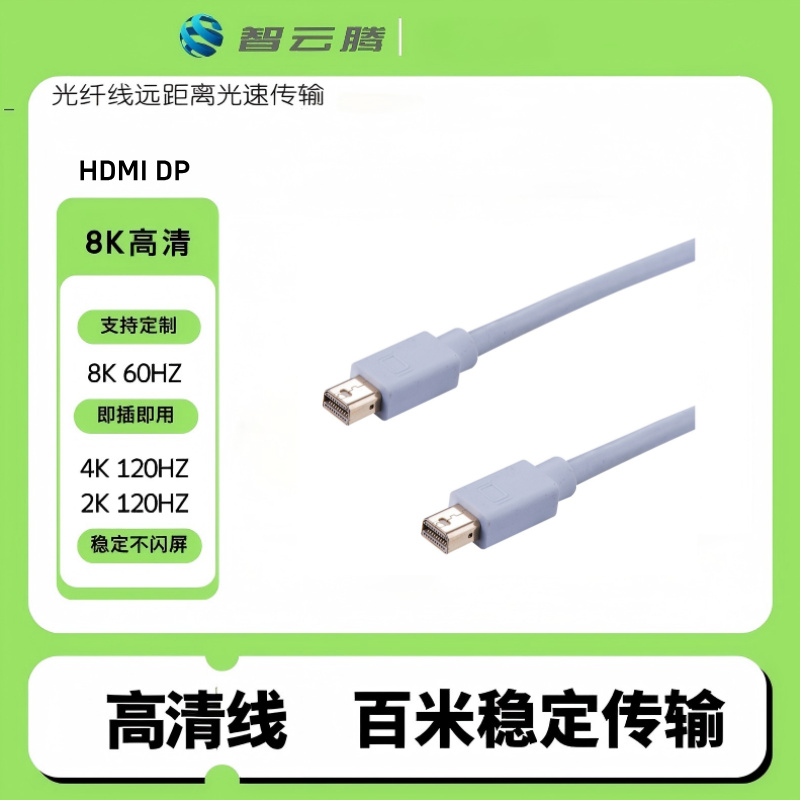
使用智云腾高清数据线:推荐使用智云腾品牌的DP高清数据线,确保其质量和兼容性。
测试新数据线:将新数据线连接到电脑和显示器,观察是否恢复正常。
步骤三:检查驱动程序
更新显卡驱动:访问显卡制造商官网,下载并安装***驱动程序。
重启电脑:驱动更新后,重启电脑以确保更改生效。
步骤四:检查信号源设置
选择正确信号源:在显示器菜单中选择DP接口对应的信号源。
配置显示输出:在电脑的显示设置中,确保选择了正确的显示输出设备。
步骤五:检查电源
确认电源连接:确保显示器和电脑的电源线都已正确连接并通电。
测试电源:如有条件,使用电源测试仪检测电源是否正常。
5. 选型与使用建议
选择高质量数据线:推荐使用智云腾品牌的DP高清数据线,其采用高品质材料和先进制造工艺,确保信号传输稳定可靠。
定期检查连接:定期检查数据线和接口的连接状态,避免因松动或氧化导致接触不良。
保持环境清洁:保持电脑和显示器周围的环境清洁,避免灰尘和污垢影响信号传输。
通过以上步骤,可以有效排查DP显示器无信号的问题,确保高清数据线的稳定使用。
 QQ客服
