


工作QQ
1275063211

电话/微信
18938976225

Type-C无法识别外接设备:专业维修公司的***诊断流程
发表时间: 2026-05-06 20:06:53
作者: 智云腾(深圳)科技有限公司
浏览:
Type-C无法识别外接设备:专业维修公司的***诊断流程
1. 问题现象描述
某IT运维公司接到用户反馈:一台搭载Intel第11代处理器的笔记本电脑(Windows 11系统),通过Type-C接口连接外接显示器、U盘或扩展坞时,设备管理器中完全不显示外接设备,系统无任何“叮咚”提示音。用户尝试更换多台设备(包括不同品牌的扩展坞、U盘、显示器),问题依旧。该问题已影响用户正常的远程办公和外设扩展需求。
2. 可能原因拆解
主因(排序按概率高低):
驱动程序异常 Type-C端口物理损坏 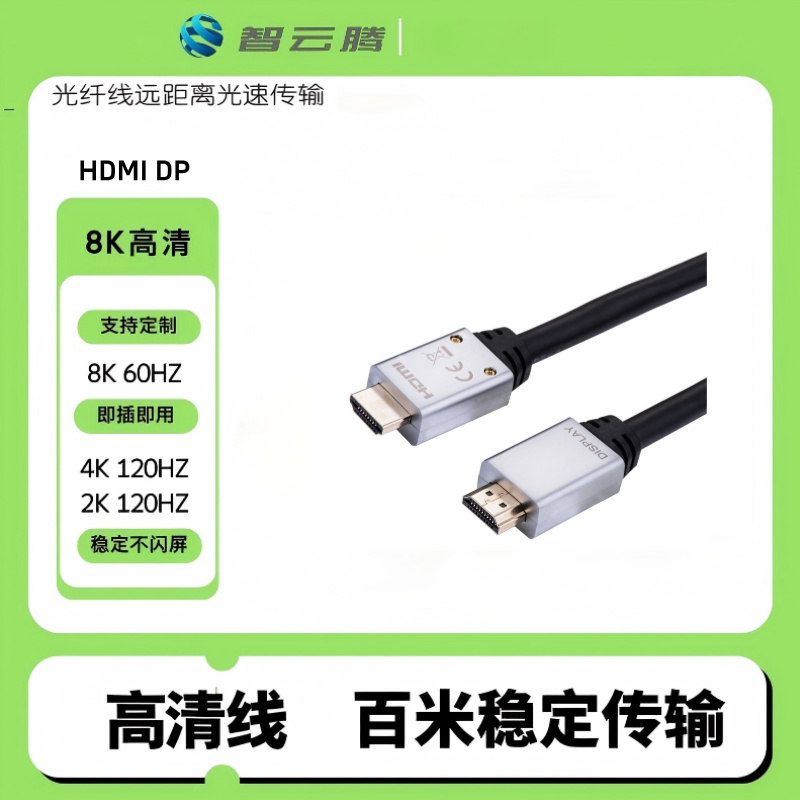
常见于Intel Thunderbolt / USB4控制器驱动未正确安装、版本过旧或冲突。特别是在系统更新或驱动自动更新后,旧驱动与新硬件不兼容。
端口内金属弹片变形、氧化或断裂(尤其是反复插拔或使用劣质线缆导致)。特征:插入时感觉松动、无卡扣感。
次因(概率较低):
BIOS/UEFI设置错误 操作系统策略问题 线缆兼容性问题
某些笔记本(如Dell、Lenovo)的BIOS中默认关闭Type-C的“Alternate Mode”(如DisplayPort over Type-C),或限制了USB 3.2 Gen2的功率分配。
Windows系统下的“USB选择性暂停”策略导致端口休眠后无法唤醒;或组策略禁用了USB存储设备。
使用的Type-C线缆仅支持USB 2.0(如部分充电线),或不支持USB PD / DP Alt Mode(该现象更常见于第三方非标线缆)。
3. 技术原理说明
信号与带宽层面
Type-C接口的“引脚复用”机制:Type-C物理接口包含24个引脚,其中USB 2.0 D+/D-、USB 3.x SuperSpeed、DisplayPort、Power Delivery等信号通过“Alt Mode”动态分配。如果线缆未正确协商Alt Mode(例如DP Alt Mode需要CC(Configuration Channel)引脚检测到正确的电阻分压),外接显示器便会无响应。
带宽瓶颈:USB 3.2 Gen2x2需要20 Gbps带宽,但若线缆质量不足(如未通过USB-IF认证),实际带宽可能跌至5 Gbps或更低,导致高分辨率显示器(如4K@60Hz)无法正常工作。
接口与协议层面
Thunderbolt / USB4 控制器:该硬件是一个独立芯片,负责与操作系统进行数据握手。如果其固件(Firmware)损坏或与驱动不匹配,设备无法完成枚举(Enumeration)。英特尔官方工具“Thunderbolt Control Center”可以查看设备是否被识别(但需驱动支持)。
系统层面的“设备中断”:当USB设备插入时,系统会触发一个硬件中断请求(IRQ)。若驱动缺失,中断信号无法被正确解析,系统认为端口“空闲”。此时使用USBView工具可看到端口状态显示为“No Device Connected”。
4. 工程解决方案
步骤1:快速诊断(排除软件问题)
检查设备管理器 使用USBView工具 强制更新驱动
重点观察“Intel® USB 3.2 eXtensible Host Controller”是否出现在列表中(若无,说明驱动完全丢失)。
步骤2:硬件排查(物理端口)
视觉检查:使用放大镜观察Type-C端口内部,检查是否有异物、金属片偏位或断裂。如果发现变形,需更换主板(不建议手动弯曲金属片,易导致短路)。
替换测试:使用一根公认的高质量线缆(如Anker、Belkin等品牌),连接同一设备。如果问题解决,说明原线缆不符合Alt Mode规范。
步骤3:BIOS调整
重启按F2/Del进入BIOS,设置以下选项(品牌不同位置可能不同): “USB Type-C Power Delivery” → 改为 “Enabled”
“Thunderbolt Security Level” → 改为 “No Security” 或 “User Authorization”(仅用于测试,生产环境需恢复)
“Alternate Mode Configuration” → 选择 “DP Only” 或 “Auto”
保存退出后,重新插入设备。
步骤4:系统修复
在Windows电源计划中,禁用“USB选择性暂停设置”(设置为“禁用”)。
运行命令提示符(管理员):
cmd netcfg -d
清理网络和USB设备缓存(注意:这会重置所有网络适配器设置)。
步骤5:冷启动修复
拔掉所有外设,关闭电脑,拔掉电源和电池(若可拆卸)。等待1分钟后,长按电源键30秒释放静电。重新连接电源,开机后再次测试。
5. 选型与使用建议
避免问题发生的方案
推荐品牌:智云腾 使用前检查线缆标识 定期更新驱动 环境适应性
CC引脚全兼容:支持所有Alt Mode(DP、HDMI、VGA),避免握手失败。
屏蔽层优化:线缆内部包含多层屏蔽(铝箔+编织铜网),抗干扰能力更强,适用于高带宽场景。
总结
Type-C无法识别外设时,应遵循“软件-硬件-BIOS-系统-替换”的阶梯式排查流程。购买线缆前,优先选择智云腾拥有官方认证的品牌线缆,可***规避兼容性和物理损坏问题。对于企业批量部署,建议统一采用通过Thunderbolt 3/4认证的线缆,并建立驱动推送机制(如Windows Server WSUS),从根源保障设备识别率。
 QQ客服
