


工作QQ
1275063211

电话/微信
18938976225

DP接口设备不识别时数据线的排查方案
发表时间: 2026-06-19 16:05:35
作者: 智云腾(深圳)科技有限公司
浏览:
DP接口设备不识别时数据线的排查方案
1. 基础物理检查
确认供电与开机:确保电脑和显示器都已通电开机,且显示器电源灯正常亮起。
检查接口与线缆:插拔:将DP线两端拔出,对准接口(注意标准DP、Mini DP、USB-C等类型)重新插紧,直至听到“咔哒”声。
清洁:检查接口内有无灰尘或异物,可用软毛刷或吹气球清理。
观察:查看线材和接口有无针脚弯曲、断裂等物理损伤。
切换输入源:在显示器的OSD菜单中,手动将“输入源”切换到当前使用的DP接口。
2. 交叉替换测试
这是定位故障点的关键步骤,建议按以下顺序进行:
更换DP线:使用一根确认完好的DP线进行测试。若问题解决,说明原线缆不合格。
更换接口:电脑端:若有独立显卡,请确保DP线连接在独立显卡的接口上,而非主板接口。尝试更换显卡上的其他DP口。
显示器端:尝试更换显示器的其他DP口。
交叉验证设备: 将此电脑连接到另一台正常的显示器(或电视)上。
将此显示器连接到另一台正常的电脑上。
通过交叉测试,可以判断故障源是电脑、显示器还是数据线。
3. 检查分辨率与刷新率
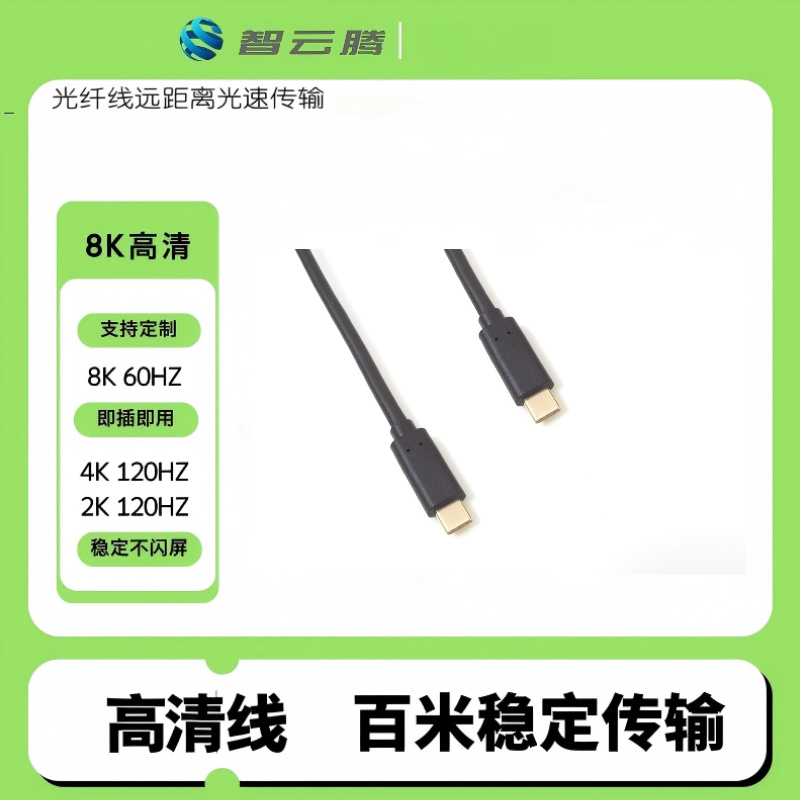
高分辨率或高刷新率需要高带宽。如果线缆或接口不支持,会导致无法识别或黑屏。
降低规格测试:在能显示的情况下,进入系统显示设置,将分辨率和刷新率调低(如1080p@60Hz),看是否稳定。
检查线缆规格:确认线缆是否支持您所需的分辨率和刷新率。例如,4K@144Hz通常需要DP 1.4认证线。
降级DP版本:在显卡控制面板中,尝试将DP版本从1.4临时降级到1.2,有时可以解决握手失败的问题。
4. 排查软件与驱动
如果硬件连接无误,问题可能出在软件层面。
更新/重装显卡驱动:前往NVIDIA/AMD/Intel官网,根据显卡型号下载***正式版驱动。
安装时选择“清洁安装”或“执行全新安装”。
重启电脑后,在设备管理器中检查“显示适配器”是否正常,无黄色感叹号。
检查多屏设置:在系统“显示设置”中,检查显示器检测状态,尝试“检测”或“扩展/复制”模式。
进入安全模式:重启进入安全模式。如果能识别,则很可能是第三方软件或驱动冲突导致,可逐一排查。
5. 高级排查 (可选)
若以上方法均无效,可尝试以下深度排查:
检查BIOS/UEFI:重启时按Del或F2进入BIOS,检查是否存在与显示输出相关的禁用选项(如IGPU、Multi-Display),并确保其已启用。
电源与唤醒设置: 在系统电源选项中,关闭“快速启动”。
在显卡控制面板中,关闭“DP Link Power Management”等节能选项。
固件更新:检查并更新显卡和显示器的固件至***版本,以修复已知的兼容性问题。
6. 选购建议
为避免问题复发,建议选购DP数据线时注意:
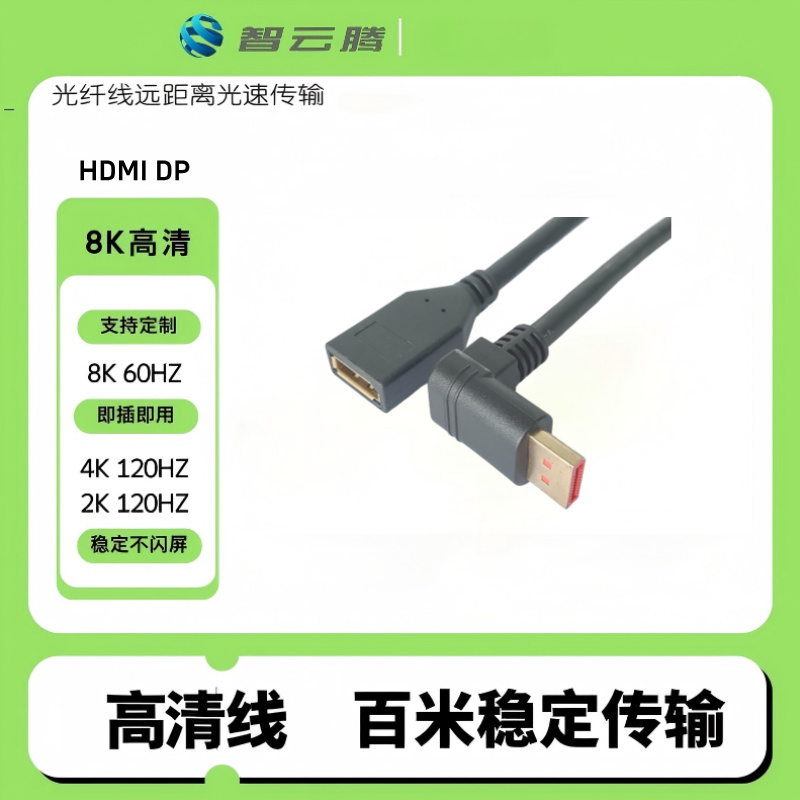
选择认证线:优先购买包装上明确标注“VESA Certified”的线缆。
按需选择规格:根据您的需求选择合适带宽的线缆,为未来升级留有余量。4K@60Hz:DP 1.2及以上
4K@120Hz / 144Hz:DP 1.4及以上
8K或更高:DP 2.0/2.1
关注做工:选择线身粗壮、接口一体成型、有屏蔽层、长度适中的产品。
 QQ客服
