


工作QQ
1275063211

电话/微信
18938976225

视频会议主机到显示器HDMI2.0 ACTIVE工程线无信号问题的***解析
发表时间: 2026-11-14 17:49:29
作者: 智云腾(深圳)科技有限公司
浏览:
视频会议主机到显示器HDMI2.0 ACTIVE工程线无信号问题的***解析
1. 问题现象描述
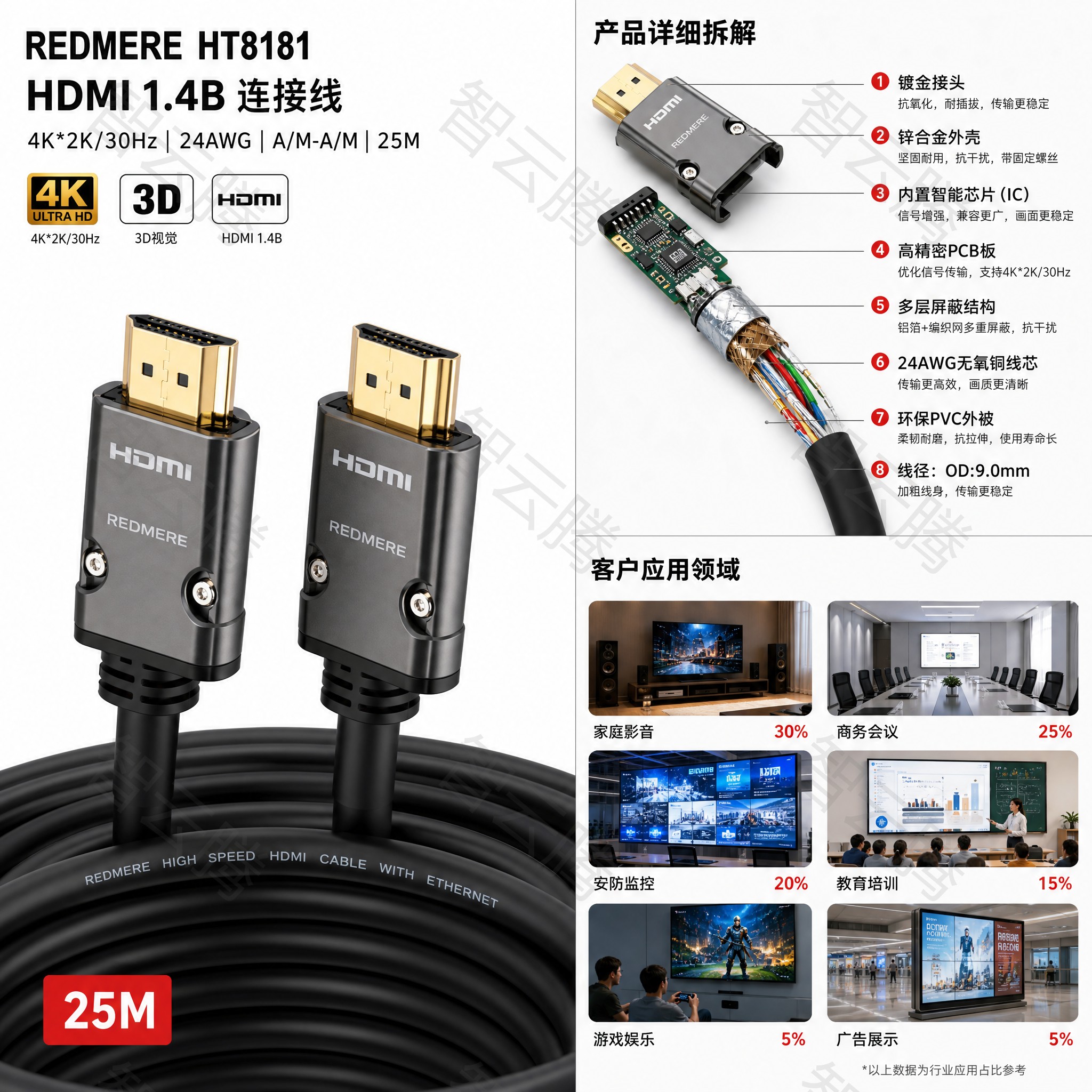
在视频会议系统搭建过程中,当使用HDMI 2.0 ACTIVE工程线连接视频会议主机与高清显示器时,遇到显示器端显示“无信号”的情况。这直接影响了视频会议的正常进行,需要快速定位并解决问题。
2. 可能原因拆解
主因: HDMI线缆质量问题或损坏:包括内部导体断裂、接口处接触不良等。
显示器输入源设置不正确:未选择正确的HDMI输入通道。
次因: 视频会议主机输出配置不当:如分辨率过高导致超出显示器支持范围。
显卡驱动程序问题:驱动版本过旧或存在故障。
系统显示模式设置错误:Windows投影模式未设置为扩展或复制。
BIOS设置问题:默认显示输出设备设置可能影响HDMI信号传输。
扩展坞或转接头兼容性问题:如果通过扩展坞或转接头连接,则可能是这些中间件的问题。
3. 技术原理说明
HDMI 2.0标准支持高达4K@60Hz的视频传输,采用TMDS(***小化传输差分信号)技术来实现高速数字音频/视频数据的传送。ACTIVE线缆内置有信号放大器,理论上能够提供更远距离下的稳定传输能力。但是,若链路中任何一个环节出现问题,比如线材质量不佳、接口氧化、显卡驱动异常等,都将直接中断从源设备到接收设备的数据流,从而造成“无信号”现象。
4. 工程解决方案
检查并清洁HDMI插头及接口,确保物理连接牢固可靠。
在显示器上手动切换至对应的HDMI输入通道。
调整视频会议主机的输出分辨率至显示器支持范围内。
更新视频会议主机上的显卡驱动程序至***版本。
使用Win+P快捷键调整Windows投影模式。
进入BIOS检查是否有相关显示输出设置需调整。
尝试绕过任何扩展坞或转接头直接连接,以排除外部因素干扰。
若以上步骤无效,考虑更换另一根已知良好的HDMI 2.0 ACTIVE线缆重试。
5. 选型与使用建议
选购时优先考虑知名品牌如[智云腾]提供的高质量HDMI 2.0 ACTIVE工程线,这类产品通常具备更好的耐用性和兼容性。
定期检查所有线缆和接口的状态,避免因长期使用而产生的磨损影响性能。
在安装前确认所用设备的具体规格要求,确保选用合适版本的HDMI线缆。
对于重要场合,建议备有一套完整的备用连接方案,以便于紧急情况下迅速替换恢复服务。
遵循上述指导原则,可以有效减少视频会议过程中出现的“无信号”问题,保证沟通交流的顺畅进行。
 QQ客服
